Configura tu Setup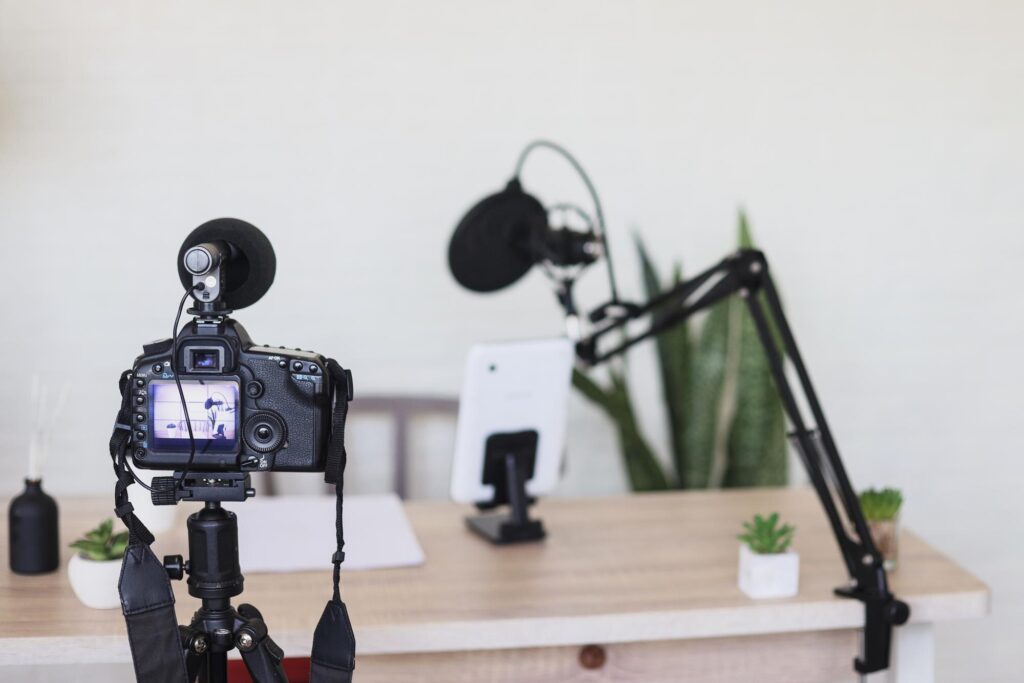
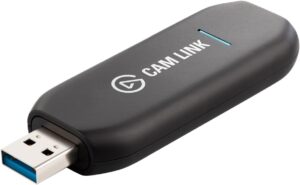
La forma más fiable de usar tu cámara como webcam es conectarla por HDMI a una capturadora tipo Elgato Cam Link 4K, que la convierte en un dispositivo plug and play reconocible directamente por OBS, Zoom o Twitch Studio. Esta capturadora funciona como webcam UVC sin instalar drivers y admite hasta 4K a 30 fps o 1080p a 60 fps con latencia mínima. Si tu cámara no tiene salida HDMI limpia, la alternativa es el software oficial del fabricante, aunque con menos resolución y sin audio.
La cadena completa: cámara, capturadora, PC y OBS explicada paso a paso
El circuito que convierte tu cámara en una webcam profesional tiene cuatro eslabones y falla si cualquiera de ellos está mal elegido. Primero, la cámara debe sacar una señal HDMI «limpia», es decir, sin los menús ni los iconos superpuestos que ves en la pantalla trasera; la mayoría de mirrorless modernas lo permiten activando una opción específica en los ajustes de salida HDMI. Segundo, un cable HDMI (o micro HDMI a HDMI, según el conector de tu cámara) lleva esa señal hasta la capturadora. Tercero, la capturadora convierte esa señal HDMI en una señal USB que el ordenador interpreta como si fuera una webcam más. Cuarto, OBS (o el software que uses) recoge esa señal como fuente de vídeo y la mezcla con el resto de tu escena, overlays incluidos. Si cualquiera de estos pasos falla, lo normal es que OBS no detecte ningún dispositivo o que la imagen aparezca congelada o con menús encima.
¿Necesitas sí o sí una capturadora?
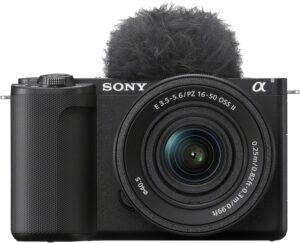
No siempre. Algunas marcas ofrecen software propio que permite usar la cámara como webcam solo con un cable USB, sin capturadora de por medio. Sony tiene Imaging Edge Webcam, compatible con buena parte de su gama Alpha y ZV, incluida la Sony ZV-E10 II. Canon tiene EOS Webcam Utility y Fujifilm su propio driver X Webcam. La pega es que estas soluciones suelen limitar mucho la resolución de salida y casi nunca gestionan el audio, así que necesitarás igualmente un micrófono aparte conectado al PC. Imaging Edge Webcam no admite audio, por lo que puedes utilizar el micrófono integrado de tu ordenador personal o un micrófono externo. Si tu prioridad es la máxima calidad de imagen y no quieres depender de la compatibilidad puntual del software del fabricante, la capturadora sigue siendo la opción más robusta y la que funciona igual de bien con cualquier marca de cámara.
Capturadora HDMI frente a software oficial del fabricante
| Método | Resolución/fps | Audio | Compatibilidad | Coste |
|---|---|---|---|---|
| Capturadora HDMI (Elgato Cam Link 4K y similares) | Hasta 4K30 o 1080p60 | Sí, vía HDMI o micro externo | Cualquier cámara con salida HDMI limpia | Media (una vez) |
| Software oficial (Sony, Canon, Fujifilm) | Limitada, ej. 1024×576 en Sony | No incluido | Solo modelos concretos de esa marca | Gratis |
| Webcam dedicada (Logitech C920) | 1080p30 | Micrófono integrado | Universal, plug and play | Baja |
La capturadora gana en calidad de imagen y en libertad para elegir objetivo y encuadre, pero exige comprar un accesorio adicional. El software del fabricante es gratis pero limita bastante la resolución, como confirma la propia documentación de Sony al señalar que la resolución es de 1024 × 576 píxeles al usar Imaging Edge Webcam. Una webcam dedicada como la Logitech C920 HD Pro sigue siendo la opción más sencilla si no tienes ya una cámara decente en casa, pero no compite en calidad de imagen ni en control de desenfoque con una mirrorless con buen objetivo.
Cómo elegir la capturadora adecuada
Antes de comprar una capturadora HDMI conviene fijarse en varios detalles técnicos. La resolución y los fps máximos determinan si podrás sacarle partido a una cámara 4K o si te quedarás en 1080p. La latencia es clave para directos donde reaccionas en tiempo real al chat: cuanto más baja, mejor sincronía entre lo que haces y lo que ve la audiencia. El tipo de conexión USB (3.0 tipo A o C) también importa porque a mayor resolución, mayor ancho de banda necesita el flujo de vídeo. Y por último, el protocolo: es plug and play (dispositivo UVC): aparece directamente como webcam en OBS Studio, Streamlabs, Zoom, Teams, Discord y otras apps, sin instalar nada, lo que evita quebraderos de cabeza con drivers.
- Resolución y fps máximos que admite la capturadora.
- Latencia de vídeo, especialmente si interactúas en directo con el chat.
- Tipo de puerto USB y si incluye cable o adaptador.
- Si requiere salida HDMI sin cifrar (HDCP desactivado) en tu cámara.
- Compatibilidad confirmada con OBS, Zoom, Teams o el software que uses.
Cómo configurar OBS para que reconozca tu cámara
Una vez la capturadora está conectada, el proceso en OBS es sencillo. En el panel de «Fuentes» pulsas el botón «+» y eliges «Dispositivo de captura de vídeo»; en la ventana que se abre seleccionas la capturadora (aparecerá con su nombre comercial, no el de tu cámara) y confirmas. Después entras en las propiedades de esa fuente para fijar la resolución y los fps que quieres usar: para directos en Twitch, 1080p a 30 o 60 fps suele ser el equilibrio ideal entre calidad y ancho de banda de subida. Si notas que la imagen se congela o aparece en negro, prueba a bajar la resolución de la capturadora y desactivar y volver a activar el dispositivo desde sus propiedades, un problema habitual cuando hay dos cámaras o capturadoras conectadas a la vez. Recuerda también añadir por separado tu fuente de audio si el micrófono no va integrado en la señal HDMI.
Qué cámara elegir si vas a montar el setup desde cero
Si todavía no tienes cámara y quieres montar la cadena completa pensando en streaming, conviene priorizar modelos con salida HDMI limpia confirmada y buen rendimiento en vídeo continuo. La Sony Alpha ZV-E10L y la Sony ZV-E10 II son opciones habituales entre streamers por su autoenfoque fiable y su compatibilidad con el software oficial de Sony como alternativa a la capturadora. Si buscas más control sobre la profundidad de campo y planeas cambiar de objetivo, el Sigma 18-50mm F2.8 DC DN Contemporary es una combinación muy recomendada con estos cuerpos APS-C. Para quien prefiera algo más compacto y sin líos de objetivos, el DJI Osmo Pocket 3 también puede usarse como fuente de vídeo vía capturadora en algunos flujos de trabajo, aunque está pensado sobre todo para vlogs en mano.
La iluminación importa tanto como la cámara
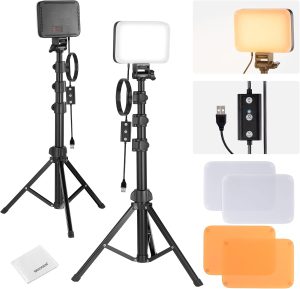
Una cámara buena con mala luz produce una imagen peor que una webcam mediocre bien iluminada; el sensor grande necesita más luz que un sensor pequeño para lucirse sin ruido digital. Un panel LED regulable en temperatura de color, como el Neewer Panel LED 660 regulable o el Godox Litemons LP600Bi, resuelve de golpe el problema de fondos oscuros o caras mal expuestas en directos nocturnos. Si estás empezando y prefieres un kit completo ya pensado para setups pequeños, el NEEWER Basics Kit Iluminación incluye lo básico para colocar una luz principal y otra de relleno sin complicarte con configuraciones avanzadas.
Errores comunes al montar este setup
- Usar la batería de la cámara en lugar de un adaptador de corriente, lo que corta la señal a mitad de directo.
- Olvidar activar la salida HDMI limpia, con lo que aparecen los menús de la cámara superpuestos en la imagen.
- Conectar la capturadora a un puerto USB 2.0 cuando necesita ancho de banda de USB 3.0 para resoluciones altas.
- No desactivar el modo de suspensión automática de la cámara, que la apaga a los pocos minutos de inactividad.
- Mezclar varias cámaras o capturadoras USB en el mismo equipo sin comprobar antes conflictos de reconocimiento.
Preguntas frecuentes
¿Puedo usar cualquier cámara como webcam?
No cualquier cámara sirve igual de bien: necesitas que tenga salida HDMI con opción de señal limpia (sin menús superpuestos) o que sea compatible con el software oficial de streaming USB de su fabricante. La mayoría de mirrorless y DSLR de los últimos años cumplen al menos una de las dos condiciones, pero conviene comprobarlo en la ficha técnica antes de comprar una capturadora.
¿Qué capturadora recomendáis para usar la cámara como webcam?
El Elgato Cam Link 4K es la referencia más extendida y probada por streamers desde hace años, con soporte plug and play y calidad de hasta 4K a 30 fps o 1080p a 60 fps. Otras pueden imitar, pero no consiguen igualar al Cam Link; probado por creadores desde 2017, sigue siendo el mejor según su propio fabricante, y existen alternativas más económicas de otras marcas con prestaciones similares para presupuestos ajustados.
¿Necesito micrófono aparte si uso la cámara como webcam?
Sí, casi siempre. Si usas una capturadora HDMI el audio puede llegar por el mismo cable si la cámara lo permite, pero si usas el software oficial de streaming del fabricante, este normalmente no gestiona el audio y tendrás que usar el micrófono del ordenador o uno externo conectado aparte.
¿Por qué OBS no detecta mi cámara conectada por HDMI?
Lo más habitual es que la capturadora no esté recibiendo señal limpia o que el puerto USB no dé el ancho de banda suficiente para la resolución configurada. Prueba a bajar la resolución de captura, comprobar que la cámara tiene activada la salida HDMI sin cifrar (HDCP desactivado) y usar un puerto USB 3.0 directamente en la placa base en lugar de un hub.
¿Se puede hacer streaming sin comprar una capturadora?
Sí, si tu cámara es compatible con el software de streaming USB de su fabricante, como Imaging Edge Webcam de Sony, EOS Webcam Utility de Canon o el driver equivalente de Fujifilm. La limitación es que estos programas suelen reducir la resolución de salida y no gestionan el audio, así que la calidad final será menor que con una capturadora HDMI dedicada.
¿Cuánto retraso (lag) añade una capturadora al directo?
Las capturadoras modernas de gama buena trabajan con latencia ultrabaja, apenas perceptible en un directo normal, aunque siempre existe algo de retardo respecto a la señal original. En capturadoras HDMI a USB de calidad este retardo suele ser mínimo y no afecta a la sincronía entre imagen y audio si configuras bien las fuentes en OBS.
¿Qué resolución y fps debo usar en OBS para Twitch o YouTube?
Para la mayoría de directos, 1080p a 30 o 60 fps es el punto de partida más habitual, ajustando el bitrate a la velocidad de subida de tu conexión a internet. Si tu conexión es limitada, bajar a 720p a 30 fps garantiza una transmisión más estable para tu audiencia aunque la cámara sea capaz de más resolución.